
Поиск
Дорогие Людмила Григорьевна и Петрович! Искренне поздравляю вас с днем рождения! Желаю радости, благополучия, творческих и профессиональных успехов! Ура!
Тип: Тема форума
Дата: 11.11.2015 - 13:02
Образование молочной железы размерами около 11 мм в диаметре, не дающее акустической тени. Выполнена тонкоигольная аспирационная биопсия под УЗИ-контролем. Цитология рака молочной железы....
Тип: Клиническое наблюдение
Область: Молочные железы
Модальность: УЗИ
Дата: 20.02.2013 - 00:39
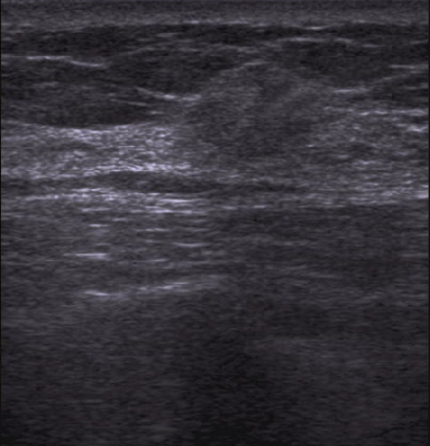
У пациента CR сигмовидной кишки. При исследовании ОБП общий желчный проток расширен до 11 мм, выявляются гипоэхогенные, бесструктурные массы в общем желчном и общем печеночном протоках. Незначительно...
Тип: Клиническое наблюдение
Дата: 22.02.2013 - 15:42
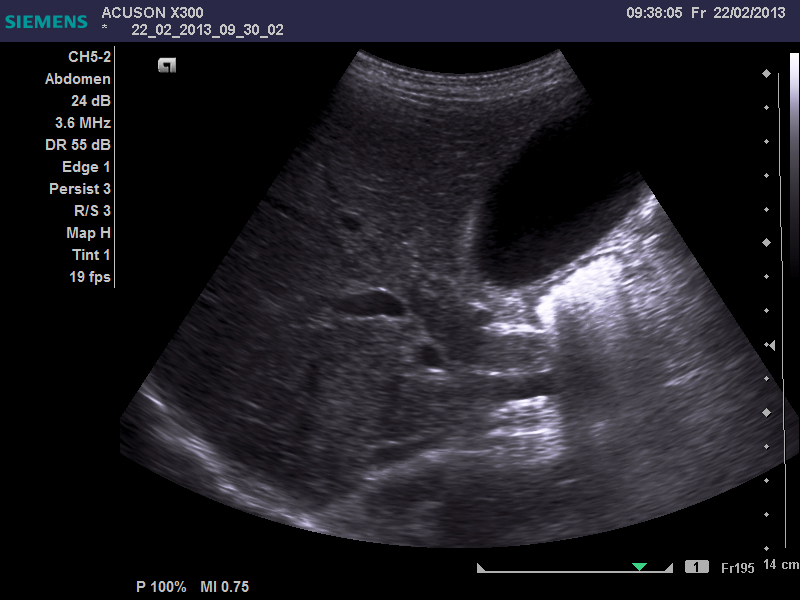
Помогите разобраться.Больной 2 мес назад обследован на узи бр.полости чисто.(м.б. не опытный узист.)Беспокоять боль в правом подреберье, потеря веса нет.Анализы еще не готовы. Модератор: Как...
Тип: Клиническое наблюдение
Область: Пищеварительная система
Модальность: КТ
Дата: 07.01.2013 - 15:54
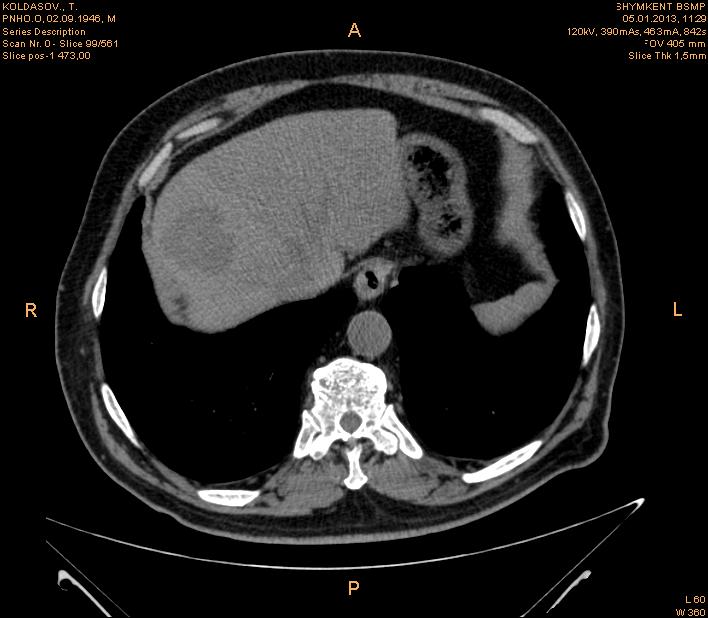
Мужчина. В анамнезе операция по поводу рака почки. Диссеминация. Метастазы в легкие, кости, надпочечники, забрюшинные лимфоузлы. Метастаз в лобную кость - область левой надбровной дуги. Наружная...
Тип: Клиническое наблюдение
Область: Мочеполовая система
Модальность: УЗИ
Дата: 20.02.2013 - 17:46
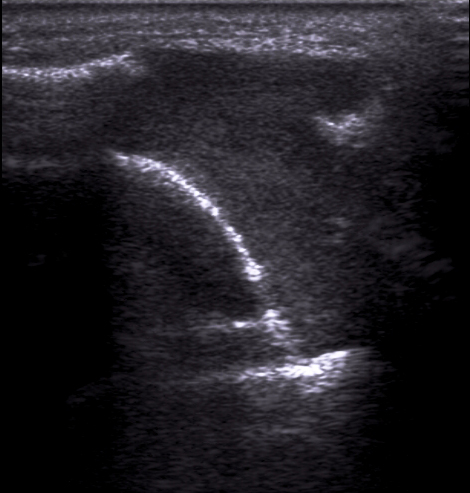
http://video.yandex.ru/users/an-vorobiov2011/view/8/#hq
Тип: Клиническое наблюдение
Дата: 20.04.2011 - 06:14
Видео. LearningRadiology.com Official Channel. https://www.youtube.com/user/LearningRadiology/videos?sort=p&flow=grid&view=0
Тип: Публикация
Дата: 14.03.2018 - 21:21
Добрый день, уважаемые радиологи. Прошу помощь в определение градуса искревления позвоночника. Переживаю что могут збарать в армию. Сделал один снимок в положении лёжа. Большие картинки по ссылке:...
Тип: Тема форума
Дата: 17.02.2016 - 09:53
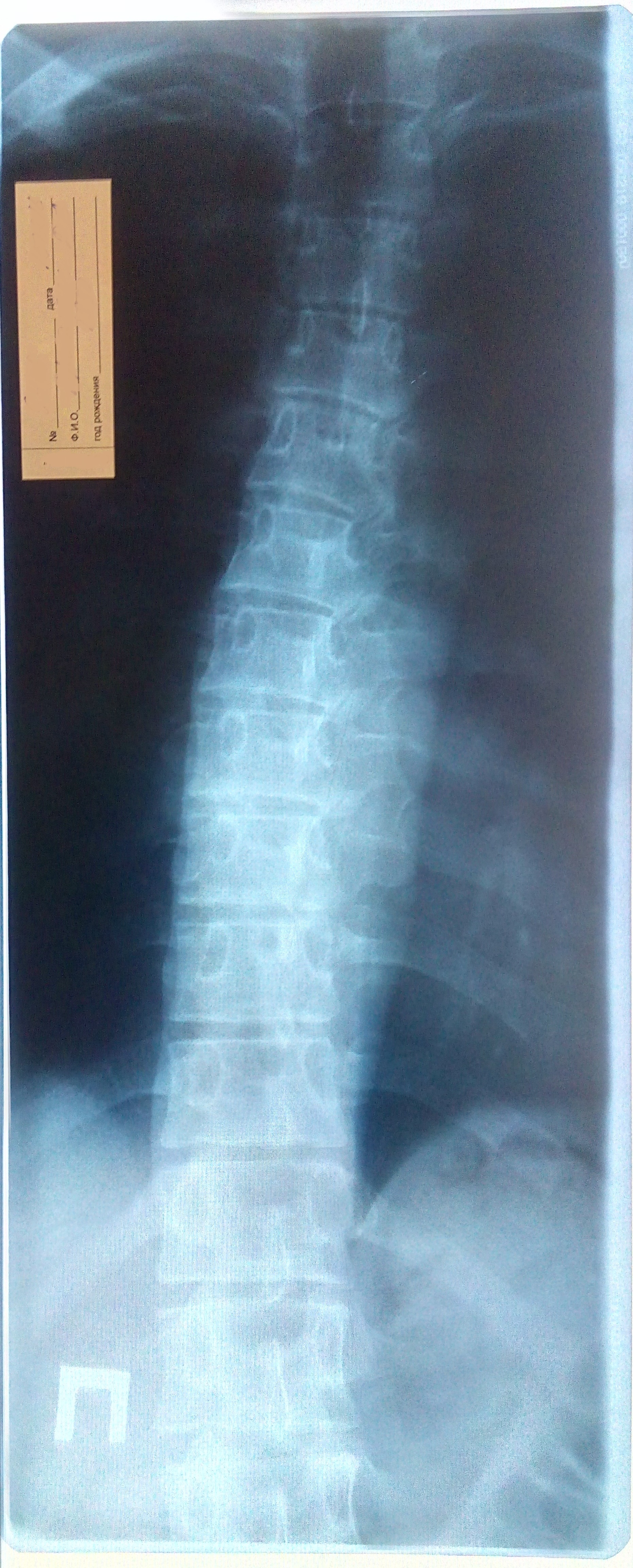
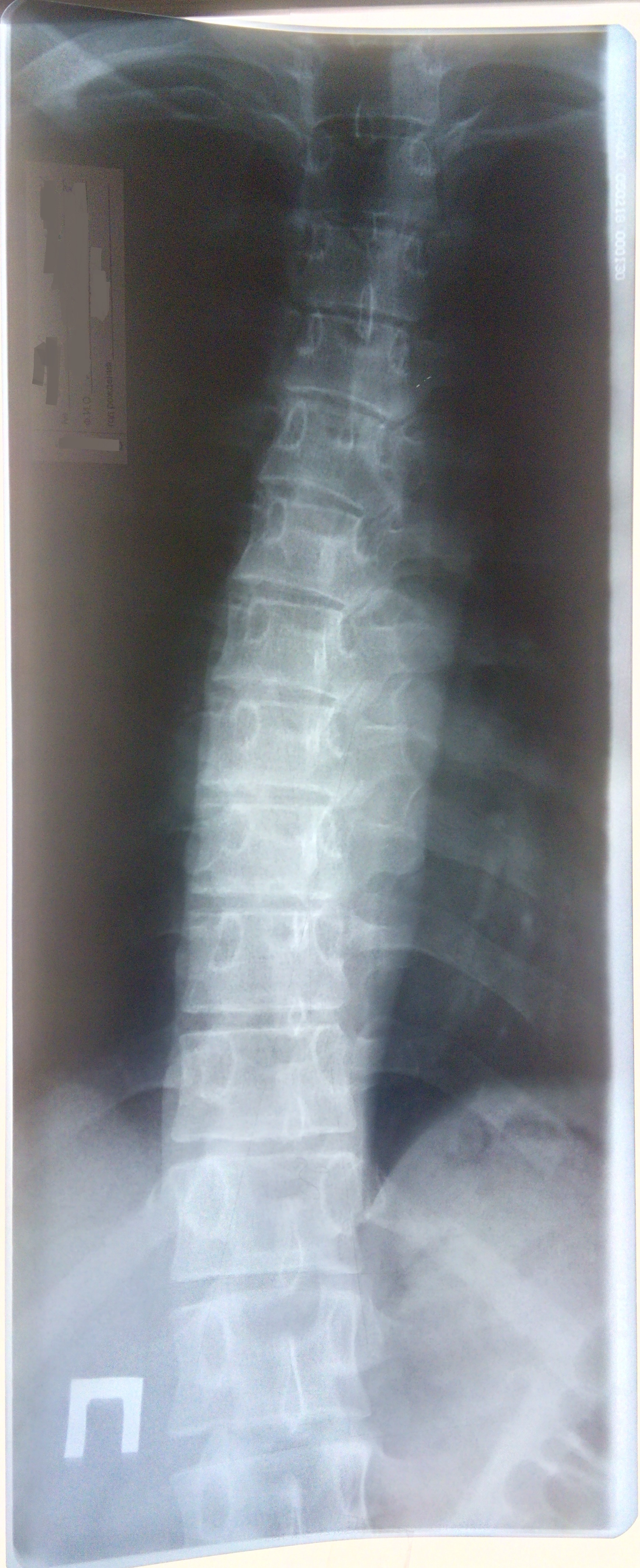
Как обычно-снимок по знакомству.Пациент из района, будет в лучшем случае завтра( если дороги расчистят).А пока коллеги мне помогут, не так ли? "" src="http://www.radiomed.ru/sites/default/files...
Тип: Клиническое наблюдение
Дата: 18.01.2011 - 16:15

10. Девочка 10 лет
Девочка 10 лет. Клинически грубый правосторонний гемипарез в руке, умеренный в ноге. Болеет в течении нескольких дней (2-3 дня). Невролог (уважаемый специалист) ставит дебют SD, утверждает что данных...
Тип: Клиническое наблюдение
Область: Череп и головной мозг
Модальность: МРТ
Дата: 23.05.2011 - 17:38